前撮りレタッチを自分でやる方法|初心者向けアプリ&編集のコツ
前撮り写真のレタッチを自分でやる方法を初心者向けに解説。おすすめアプリ(Lightroom・Snapseed)の使い方から、美肌補正・色補正のコツ、やりすぎNG例まで詳しくご紹介します。
「セルフ前撮りの写真、自分でレタッチしてもっときれいにしたい」「でも編集って難しそう…」
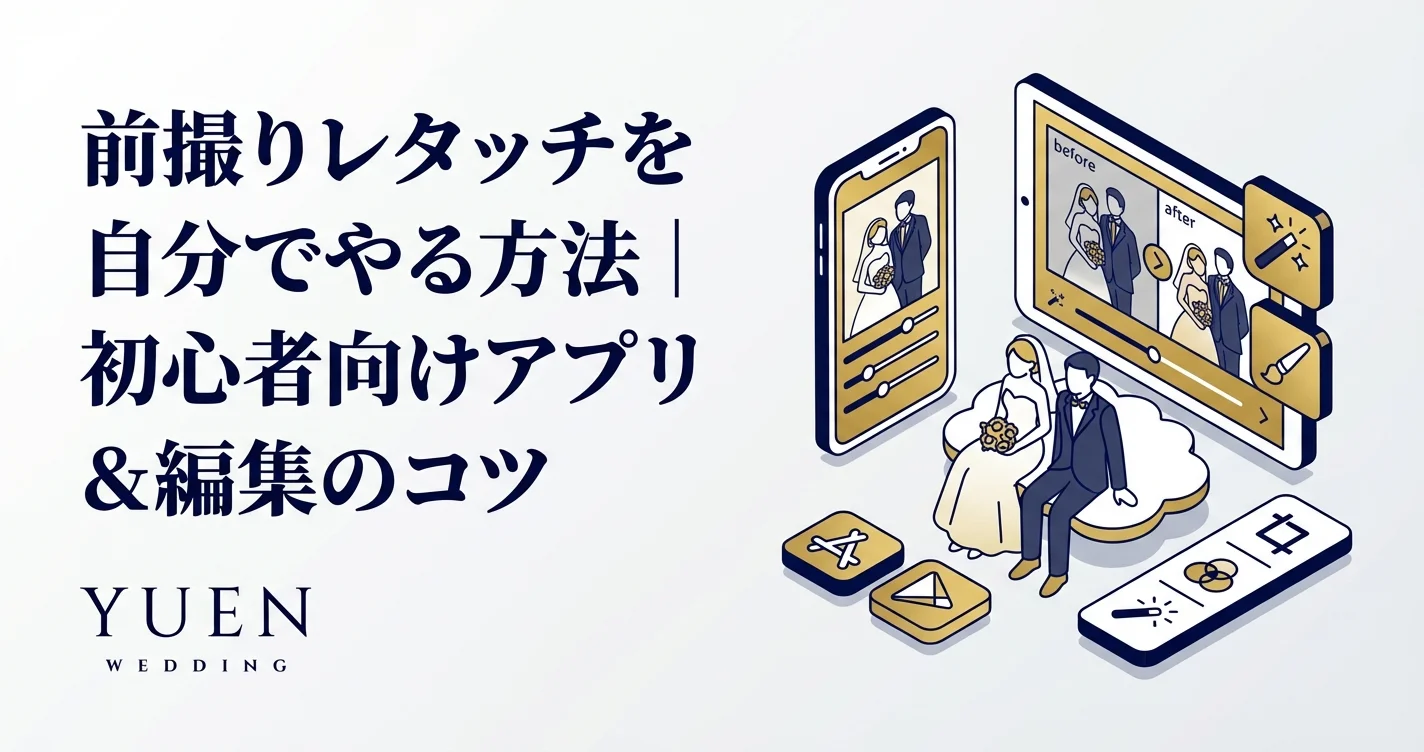
前撮り写真のレタッチは、初心者でも無料アプリで手軽に始められます。この記事では、スマホでもできるレタッチの基本から、おすすめアプリの使い方、美肌補正や色補正のコツまで、初めての方にもわかりやすく解説します。
前撮り写真のセルフレタッチとは?
レタッチとは、撮影した写真を編集ソフトやアプリで加工し、より美しく仕上げる作業のことです。プロのフォトウェディングでも、レタッチは標準的に行われています。
セルフレタッチのメリット
| メリット | 詳細 |
|---|---|
| 費用削減 | プロへの依頼料(1枚500〜2,000円)が不要 |
| 自分好みに調整 | 好みの雰囲気・トーンに仕上げられる |
| 何度でもやり直し可能 | 納得いくまで調整できる |
| スキルが身につく | 今後の写真編集にも活かせる |
どんな編集ができる?
セルフレタッチで行える主な編集は以下のとおりです。
基本補正
– 明るさ・コントラスト調整
– 色温度(ホワイトバランス)補正
– 彩度・鮮やかさの調整
肌補正
– 美肌加工(肌のなめらかさ)
– 肌のくすみ・赤み補正
– 小さなシミやニキビの除去
雰囲気づくり
– フィルター適用
– トーンカーブによる色調調整
– ビネット(周辺減光)効果
レタッチ負担を減らしたいなら、YUEN WEDDING は色味調整済みの撮影データを当日お渡し。元データのクオリティが高く追加レタッチ最小で済む、¥24,800〜。東京/六本木・大阪/梅田・名古屋/栄。
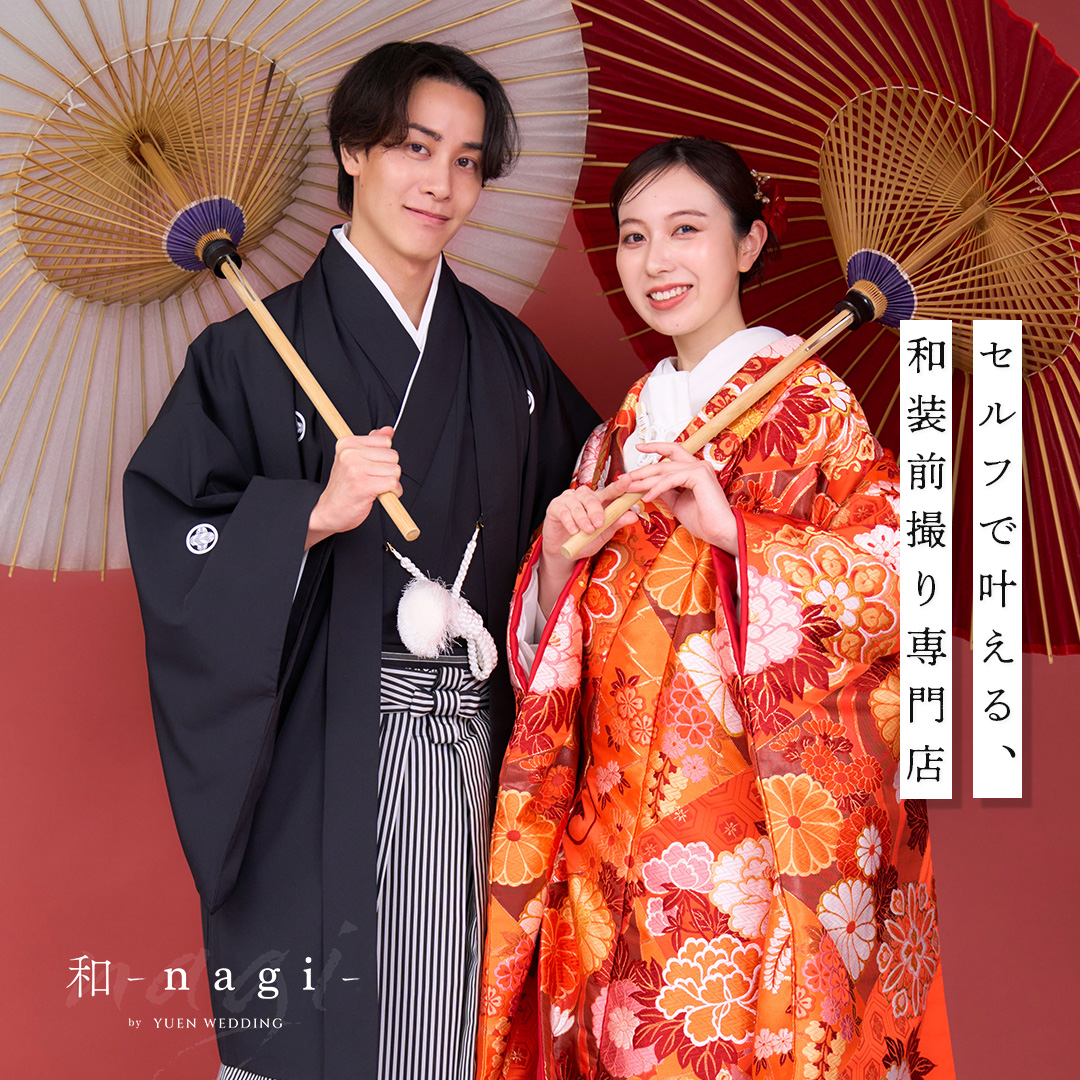
和装 (白無垢・色打掛) で本格撮影なら、YUEN WEDDING の和装専門姉妹ブランド YUEN WEDDING 和 -nagi- 東京/恵比寿店(衣装2着・着付け・データ込み ¥34,800〜)もご利用いただけます。
おすすめレタッチアプリ5選
初心者でも使いやすいレタッチアプリをご紹介します。スマホだけで本格的な編集が可能です。
1. Adobe Lightroom Mobile(無料/有料)
プロも使用する定番アプリ。無料版でも基本機能は十分使えます。
特徴
– 細かな色補正が可能
– プリセット機能でワンタップ加工
– RAWデータの編集にも対応
– ウェディング用プリセットが豊富
こんな人におすすめ
本格的に写真編集を始めたい方、複数の写真を同じトーンで統一したい方
2. Snapseed(無料)
Googleが提供する完全無料の高機能アプリ。直感的な操作が魅力です。
特徴
– 29種類の編集ツールとフィルター
– 部分補正が得意
– シミ除去機能が優秀
– 操作がシンプルでわかりやすい
こんな人におすすめ
無料で本格的にレタッチしたい方、初めて写真編集をする方
3. PhotoDirector(無料/有料)
AIによる自動補正が特徴。初心者でもプロ級の仕上がりになります。
特徴
– AI美肌加工で自然な仕上がり
– ウェディングフォト用テンプレートあり
– 不要物の削除が簡単
– 見たまま操作で初心者向き
こんな人におすすめ
AIにおまかせで手軽に加工したい方、時間をかけずにきれいにしたい方
4. YouCam Perfect(無料/有料)
美肌加工に特化したアプリ。顔のパーツごとに細かく調整できます。
特徴
– 肌・顔パーツの細かな補正
– 体型補正機能あり
– リアルタイムプレビュー
– シミ・シワ補正が得意
こんな人におすすめ
肌補正を重点的に行いたい方、自撮り写真の加工に慣れている方
5. BeautyPlus(無料/有料)
撮影時から美肌加工ができるアプリ。後からの編集も充実。
特徴
– 撮影時点で美肌補正
– スタンプやフレーム機能
– 肌磨き機能で毛穴をなめらかに
– 初心者でも使いやすいUI
こんな人におすすめ
手軽に美肌加工をしたい方、かわいい雰囲気に仕上げたい方
YUEN WEDDING
セルフフォトウェディング専門スタジオ
基本的なレタッチ手順(Lightroom編)
Lightroom Mobileを例に、基本的なレタッチの流れを解説します。
Step 1: 写真の読み込み
- Lightroomアプリを開く
- 右下の「+」ボタンをタップ
- カメラロールから前撮り写真を選択
- 「追加」をタップ
ポイント
スマホで撮影する場合は、できるだけ純正カメラアプリを使用しましょう。他のカメラアプリで撮影した写真は、編集できる幅が狭くなることがあります。
Step 2: 明るさ・露出の調整
最初に全体の明るさを調整します。これが最も重要な工程です。
調整項目と目安
| 項目 | 調整の目安 | 効果 |
|---|---|---|
| 露光量 | +0.3〜+0.7程度 | 全体を明るく |
| コントラスト | +10〜+20程度 | メリハリをつける |
| ハイライト | -20〜-40程度 | 白飛び防止 |
| シャドウ | +20〜+40程度 | 暗部を持ち上げ |
| 白レベル | -10〜+10程度 | 白の明るさ調整 |
| 黒レベル | -10〜+10程度 | 黒の締まり調整 |
ウェディングドレスの白さを際立たせるコツ
ハイライトを下げすぎると、ドレスがくすんで見えることがあります。白飛びしない程度に、ハイライトは控えめな調整にしましょう。
Step 3: ホワイトバランスの調整
写真全体の色味を調整します。ウェディングフォトでは特に重要な工程です。
色温度の調整
– 青っぽく見える → 暖色側(右)にスライド
– 黄色っぽく見える → 寒色側(左)にスライド
色かぶり補正
– 緑っぽく見える → マゼンタ側にスライド
– マゼンタっぽく見える → 緑側にスライド
ポイント
ウェディングドレスを見ながら調整すると、自然な白さに仕上がります。ドレスが純白に見える状態が目安です。
Step 4: 彩度・鮮やかさの調整
色の鮮やかさを調整して、写真に華やかさを加えます。
自然な彩度 vs 彩度
– 自然な彩度: 控えめな色だけを強調(+10〜+20推奨)
– 彩度: 全体の色を均一に強調(+5〜+15程度に抑える)
やりすぎ注意
彩度を上げすぎると、肌がオレンジ色になったり、不自然な印象になります。控えめな調整を心がけましょう。
Step 5: 仕上げと書き出し
- ディテール → シャープネスを+30〜+50に
- 効果 → ビネットを-10〜-20で周辺を暗く
- 右上の共有ボタン → カメラロールに書き出し
前撮りレタッチ|美肌補正のコツと注意点
前撮り写真で気になる肌の補正方法をご紹介します。
自然な美肌補正のポイント
やるべきこと
– 肌のくすみを明るく補正
– 小さなシミやニキビを除去
– 全体の肌トーンを均一に
やりすぎNG
– 毛穴を完全に消す(のっぺり顔に)
– ほうれい線を消しすぎる(表情が不自然に)
– 目を大きくしすぎる(別人になる)
Snapseedでの美肌補正手順
- シミ除去: ツール → シミ除去 → 消したい部分をタップ
- 肌のトーン調整: ツール → 顔補正 → 肌のなめらかさを調整
- 部分補正: ツール → ブラシ → 明るさを+0.3程度に → 肌部分をなぞる
美肌補正の失敗例と対策
| 失敗例 | 原因 | 対策 |
|---|---|---|
| のっぺり顔になる | 肌補正のかけすぎ | スムース効果は30〜50%程度に |
| 肌がオレンジ色に | 彩度・暖色の上げすぎ | 色温度を見直す |
| ほうれい線がなくなり不自然 | シミ除去の使いすぎ | 薄くする程度に留める |
| 目が大きすぎて怖い | パーツ加工のやりすぎ | 左右のバランス調整程度に |
レタッチでやりがちなNG例
セルフレタッチで失敗しないために、やりがちなNG例を確認しておきましょう。
NG例1: 加工しすぎて別人に
目を大きくしたり、輪郭を細くしたりする過度な加工は、結婚式で使用した際に「誰?」と思われてしまう原因になります。友人や家族が見ても自然な範囲に留めましょう。
NG例2: 背景が歪む体型補正
体型補正ツールを使いすぎると、背景の直線(ドアや柱など)が歪んでしまいます。背景にも注意を払いながら、控えめな補正を心がけてください。
NG例3: 統一感のないバラバラな仕上がり
複数の写真を編集する場合、1枚ごとに違うトーンで仕上げると、アルバム全体がちぐはぐな印象になります。プリセットや編集設定をコピーして、統一感を出しましょう。
NG例4: 彩度を上げすぎて派手に
鮮やかにしたいあまり彩度を上げすぎると、肌がオレンジ色になったり、ドレスがクリーム色に見えたりします。特に白いドレスは彩度の影響を受けやすいので注意。
プロのレタッチとの違い
セルフレタッチとプロに依頼した場合、どのような違いがあるのでしょうか。
比較表
| 項目 | セルフレタッチ | プロへの依頼 |
|---|---|---|
| 費用 | 無料〜月額数百円 | 1枚500〜2,000円 |
| 所要時間 | 1枚10〜30分 | お任せ |
| 仕上がり | 練習次第で向上 | 安定した高品質 |
| 自由度 | 自分好みに調整可能 | 指示が必要 |
| 難易度 | 初心者でも可能 | – |
セルフレタッチが向いている人
- 時間に余裕があり、写真編集を楽しみたい
- 自分好みのトーンにこだわりたい
- 費用を抑えたい
- 今後のためにスキルを身につけたい
プロに依頼すべきケース
- 大量の写真を短期間で仕上げたい
- 安定した高品質な仕上がりを求める
- 自分で編集する時間がない
- 結婚式のメイン写真など重要なカット
YUEN WEDDING
セルフフォトウェディング専門スタジオ
レタッチ前に知っておきたい撮影のコツ
レタッチでできることには限界があります。撮影時に気をつけておくことで、編集作業がずっと楽になります。
撮影時のポイント
1. できるだけ明るい場所で撮影
暗い写真を明るくすると、ノイズ(ざらつき)が目立ちやすくなります。自然光がたっぷり入る場所で撮影しましょう。
2. RAWデータで撮影(一眼カメラの場合)
RAWデータは色情報が豊富で、編集できる幅が広いのが特徴。後から露出やホワイトバランスを大きく調整しても、画質の劣化が少なく済みます。
3. 白飛び・黒つぶれを避ける
真っ白に飛んだ部分や真っ黒につぶれた部分は、レタッチでも復元できません。特にドレスの白飛びには注意しましょう。
4. ヘアメイクでカバーできることも
シミやシワは、ヘアメイクの技術でも目立たなくできます。撮影時のライティングで肌をきれいに見せることも可能なので、レタッチだけに頼りすぎないことも大切です。
よくある質問(FAQ)
Q1. スマホだけでプロ並みのレタッチはできますか?
A. 基本的な補正であれば、スマホアプリでも十分きれいに仕上げられます。LightroomやSnapseedはプロも使用するツールのモバイル版なので、編集のベースはプロと変わりません。ただし、複雑な合成や高度なレタッチにはPCソフトが必要な場合もあります。
Q2. レタッチにかかる時間はどれくらいですか?
A. 慣れないうちは1枚あたり20〜30分程度かかることもありますが、操作に慣れてくれば10〜15分程度で仕上げられるようになります。プリセットを活用すれば、複数の写真を効率よく編集できます。
Q3. 無料アプリだけで本格的なレタッチは可能ですか?
A. はい、可能です。Snapseedは完全無料で、Lightroom Mobileも基本機能は無料で使えます。有料版にアップグレードしなくても、美肌補正・色補正・明るさ調整など基本的なレタッチは十分行えます。
Q4. 加工しすぎを防ぐコツはありますか?
A. 編集中は何度か休憩を挟み、時間を置いてから見直すのがおすすめです。また、編集前の写真と見比べながら作業すると、やりすぎを防げます。数値でいえば、各項目+30〜40程度を超えると不自然になりやすいので、それを目安にしてみてください。
Q5. レタッチした写真は結婚式で使えますか?
A. もちろん使えます。ただし、過度な加工は避けた方が良いでしょう。結婚式では親戚や友人など多くの方が写真を見ます。「本人と違う」と思われない程度の自然な補正を心がけてください。
まとめ
前撮り写真のセルフレタッチは、初心者でも無料アプリで始められます。
レタッチの基本ステップ
1. 明るさ・露出を調整(最重要)
2. ホワイトバランスで色味を整える
3. 彩度は控えめに調整
4. 美肌補正は自然な範囲で
5. 加工しすぎに注意
おすすめアプリ
– 本格派: Lightroom Mobile
– 初心者向け: Snapseed
– 美肌重視: PhotoDirector、YouCam Perfect
レタッチは奥深いものですが、まずは気軽に試してみることが上達への近道です。失敗しても何度でもやり直せるので、色々な調整を試しながら、自分好みの写真に仕上げてみてください。
セルフ前撮りをお考えの方へ
YUEN WEDDINGでは、セルフ前撮りのご相談も承っております。撮影場所のアドバイスや、撮影後の写真活用方法など、お気軽にお問い合わせください。YUEN WEDDINGでは、東京/六本木・大阪/梅田・名古屋/栄の全国3エリアでセルフフォトウェディングを提供しています。和装での撮影をご希望の方は、姉妹ブランド和 -nagi-(東京/恵比寿)もご利用いただけます。
関連記事もチェック
– セルフ前撮り完全ガイド|準備・衣装・撮影のコツを徹底解説
– セルフ前撮り失敗あるある10選|先輩カップルの後悔と回避策
– セルフ前撮りポーズ&撮影アイデア30選
YUEN WEDDING
セルフフォトウェディング専門スタジオ